 naast het tekstvak Zoeken.
De functie Eenvoudig zoeken is een uitbreiding van de functie Snel zoeken en biedt u de mogelijkheid aanvullende zoekcriteria te gebruiken tijdens het zoeken naar e-mails, bestanden, agenda-items of fax/sms-berichten in alle archiefopslaglocaties.
Ga als volgt te werk om Eenvoudig zoeken te gebruiken:
1. Klik op het tabblad Archief op het vervolgkeuzepictogram naast het tekstvak Zoeken.
2. Selecteer E-mail in het gedeelte Zoeken naar om e-mails in alle archiefopslaglocaties te zoeken. Gebruik de volgende zoekfuncties:
| OPTIE | OMSCHRIJVING |
|---|---|
| Bevat | Voer het trefwoord in waarnaar u zoekt. U kunt ook de volgende jokertekens gebruiken:
|
| Onderwerp | Hiermee kunt u e-mails met een bepaald onderwerp zoeken. |
| Verzenddatum |
Hiermee kunt u aangeven wanneer de e-mail is verzonden die u zoekt. |
| Van | Geef het e-mailadres of de weergavenaam op van de afzender waarvan u de e-mails wilt zoeken. |
| Aan |
Geef het e-mailadres of de weergavenaam op van de ontvanger waarvan u de e-mails wilt zoeken. |
| Bijlage | Hiermee kunt u zoeken naar e-mails met specifieke inhoud in de bijlage. |
| Geavanceerde opties | Klik op de koppeling voor de geavanceerde opties als u een uitgebreide reeks zoekopties wilt weergeven. Raadpleeg voor meer informatie Geavanceerd zoeken gebruiken. |
| Zoekvoorwaarden herstellen | Hiermee kunt u de beginwaarden van de zoekvoorwaarden herstellen en opnieuw beginnen. |
| Opslaan |
Hiermee kunt u de zoekvoorwaarden opslaan als een opgeslagen zoekactie die op elk gewenst moment kan worden gestart. Opgeslagen zoekacties worden weergegeven op het tabblad Archief van het venster Classificaties. |
| Zoeken |
Hiermee start u de zoekactie naar gearchiveerde e-mails. De resultaten worden weergegeven per geselecteerde voorwaarde. |
3. Selecteer Bestand in het gedeelte Zoeken naar om gearchiveerde bestanden in alle archiefopslaglocaties te zoeken. Gebruik de volgende zoekfuncties:
| OPTIE | OMSCHRIJVING |
|---|---|
| Bestandsnaam | Voer de volledige bestandsnaam of een gedeelte in van de bestandsnaam waarnaar u zoekt. U kunt ook de volgende jokertekens gebruiken:
|
| Bestandsformaat | Geef een bestandsformaat op in de beschikbare lijst of selecteer Alle (standaard). |
| Datum laatste wijziging | Selecteer een optie in de beschikbare lijst of selecteer Aangepast en geef een datumbereik op met de kalender. |
| Geavanceerde opties | Klik op de koppeling voor de geavanceerde opties als u een uitgebreide reeks zoekopties wilt weergeven. Raadpleeg voor meer informatie Geavanceerd zoeken gebruiken. |
| Zoeken |
Hiermee start u de zoekactie naar gearchiveerde e-mails. De resultaten worden weergegeven per geselecteerde voorwaarde. |
| Zoekvoorwaarden herstellen | Hiermee kunt u de beginwaarden van de zoekvoorwaarden herstellen en opnieuw beginnen. |
| Opslaan |
Hiermee kunt u de zoekvoorwaarden opslaan als een opgeslagen zoekactie die op elk gewenst moment kan worden gestart. Opgeslagen zoekacties worden weergegeven op het tabblad Archief van het venster Classificaties. |
4. Selecteer Agenda in het gedeelte Zoeken naar om gearchiveerde agenda-items in alle archiefopslaglocaties te zoeken. Gebruik de volgende zoekfuncties:
| OPTIE | OMSCHRIJVING |
|---|---|
| Bevat | Voer de volledige bestandsnaam of een gedeelte in van de bestandsnaam waarnaar u zoekt. U kunt ook de volgende jokertekens gebruiken:
|
| Organisator | Hiermee geeft u de naam van de organisator van de gebeurtenis op. |
| Onderwerp | Hiermee kunt u agenda-items met een bepaald onderwerp zoeken. |
| Genodigden | Hiermee geeft u de naam van de genodigden van de gebeurtenis op. |
| Begin van de gebeurtenis | Selecteer een optie in de beschikbare lijst of selecteer Aangepast en geef een datumbereik op met de kalender. |
| Locatie | Hiermee geeft u de naam van de locatie van de gebeurtenis op. |
| Geavanceerde opties | Klik op de koppeling voor de geavanceerde opties als u een uitgebreide reeks zoekopties wilt weergeven. Raadpleeg voor meer informatie Geavanceerd zoeken gebruiken. |
| Zoeken |
Hiermee start u de zoekactie naar gearchiveerde e-mails. De resultaten worden weergegeven per geselecteerde voorwaarde. |
| Zoekvoorwaarden herstellen | Hiermee kunt u de beginwaarden van de zoekvoorwaarden herstellen en opnieuw beginnen. |
| Opslaan |
Hiermee kunt u de zoekvoorwaarden opslaan als een opgeslagen zoekactie die op elk gewenst moment kan worden gestart. Opgeslagen zoekacties worden weergegeven op het tabblad Archief van het venster Classificaties. |
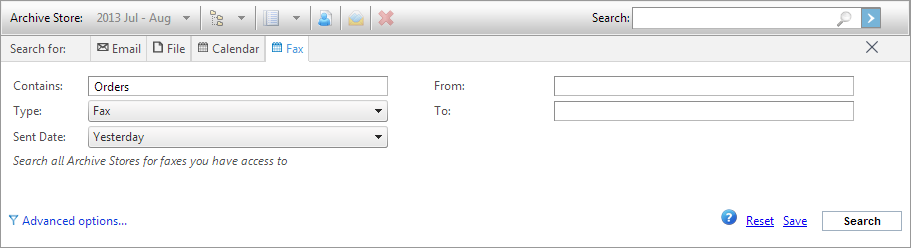
5. Selecteer Fax in het gedeelte Zoeken naar om gearchiveerde fax- en sms-berichten in alle archiefopslaglocaties te zoeken. Gebruik de volgende zoekfuncties:
| OPTIE | OMSCHRIJVING |
|---|---|
| Bevat | Voer de volledige bestandsnaam of een gedeelte in van de bestandsnaam waarnaar u zoekt. U kunt ook de volgende jokertekens gebruiken:
|
| Type | Met deze vervolgkeuzelijst wisselt u tussen fax en sms. |
| Verzenddatum |
Selecteer uit deze lijst wanneer de fax of sms is verzonden die u zoekt. |
| Van | Hiermee geeft u het adres van de afzender waarnaar moet worden gezocht op. |
| Aan |
Hiermee geeft u het adres van de ontvanger waarnaar moet worden gezocht op. |
| Geavanceerde opties | Klik op de koppeling voor de geavanceerde opties als u een uitgebreide reeks zoekopties wilt weergeven. Raadpleeg voor meer informatie Geavanceerd zoeken gebruiken. |
| Zoeken |
Hiermee start u de zoekactie naar gearchiveerde e-mails. De resultaten worden weergegeven per geselecteerde voorwaarde. |
| Zoekvoorwaarden herstellen | Hiermee kunt u de beginwaarden van de zoekvoorwaarden herstellen en opnieuw beginnen. |
| Opslaan |
Hiermee kunt u de zoekvoorwaarden opslaan als een opgeslagen zoekactie die op elk gewenst moment kan worden gestart. Opgeslagen zoekacties worden weergegeven op het tabblad Archief van het venster Classificaties. |
OPMERKING
De optie Fax zoeken wordt alleen weergegeven als het tabblad Zoeken in fax-archieven is ingeschakeld door de GFI ArchiverBeheerder.
Was deze informatie nuttig voor u? Feedback sturen