Сканер троянских и выполняемых файлов
Сканер троянских и выполняемых файлов анализирует и определяет функцию выполняемых файлов, прикрепленных к сообщениям. Данный сканер может помещать в карантин любые подозрительные выполняемые файлы (такие, как трояны).
Как работает сканер троянских и выполняемых файлов?
Приложение GFI MailEssentials оценивает уровень риска выполняемого файла путем его декомпиляции и распознавания в реальном времени его возможных действий. Затем оно сравнивает возможности этого выполняемого файла с базой данных вредоносных действий и оценивает его уровень риска. С помощью сканера троянских и выполняемых файлов можно распознавать и блокировать потенциально опасные, неизвестные или одноразовые трояны прежде, чем они смогут нарушить безопасность сети.
Настройка сканера троянских и выполняемых файлов
- Нажмите Безопасность электронной почты > Сканер троянских и выполняемых файлов.
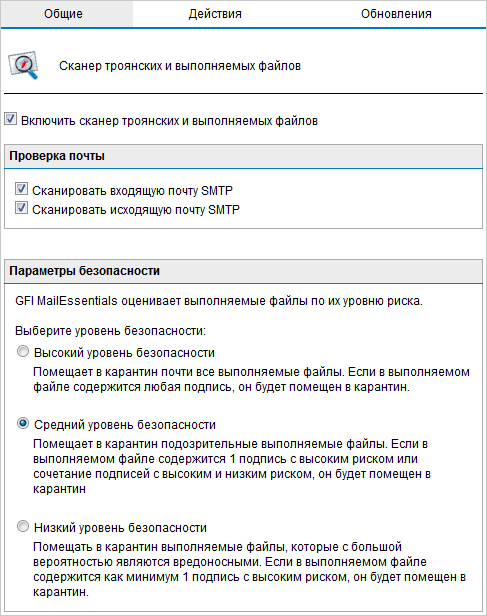
Сканер троянских и выполняемых файлов: Вкладка «Общие»
- Установите флажок Включить сканер троянских и выполняемых файлов для активации данного фильтра.
- В области Проверка почты укажите сообщения, которые нужно проверять на наличие троянов и других вредоносных выполняемых файлов, выбрав:
| Параметр | Описание |
|---|---|
| Сканировать входящую почту SMTPПротокол SMTP (Simple Mail Transport Protocol). | Сканировать входящую почту на наличие троянов и вредоносных выполняемых файлов. |
| Сканировать исходящую почту SMTP. | Сканировать исходящую почту на наличие троянов и вредоносных выполняемых файлов. |
- В области Параметры безопасности выберите необходимый уровень безопасности:
| Уровень безопасности | Описание |
|---|---|
| Высокий уровень безопасности | Блокирование всех выполняемых файлов, содержащих известные вредоносные подписи |
| Средний уровень безопасности | Блокирование подозрительных выполняемых файлов. Если в выполняемом файле содержится одна подпись с высоким риском или сочетание подписей с высоким и низким риском, сообщение будет заблокировано. |
| Низкий уровень безопасности | Блокирование только вредоносных выполняемых файлов. Если в выполняемом файле содержится минимум одна подпись с высоким риском, сообщение будет заблокировано. |
- На вкладке Действия настройте действия, которые будут выполняться приложением GFI MailEssentials для обработки сообщений, содержащих вредоносные выполняемые файлы.
ПРИМЕЧАНИЕ
Сообщения, заблокированные сканером троянских и выполняемых файлов, всегда перемещаются в карантин.
- Для отправки уведомлений в случае блокировки сообщения установите флажок в любом из перечисленных далее параметров.
| Параметр | Описание |
|---|---|
| Уведомить администратора |
Отправка уведомления администратору при каждой блокировке сообщения этим механизмом. Для получения подробной информации см. раздел Адрес электронной почты администратора. Для получения подробной информации см. раздел Адрес электронной почты администратора. |
| Уведомить локального пользователя | Отправка уведомления локальным получателям о заблокированном сообщении. |
- Чтобы действия данного механизма записывались в файл журнала, установите флажок Записать использование правила в файл, укажите имя файла и путь до необходимого места на диске, где будет храниться файл журнала. По умолчанию, файлы журнала хранятся здесь:
<путь установки GFI MailEssentials>\GFI\MailEssentials\EmailSecurity\Logs\<ИмяМеханизма>.log
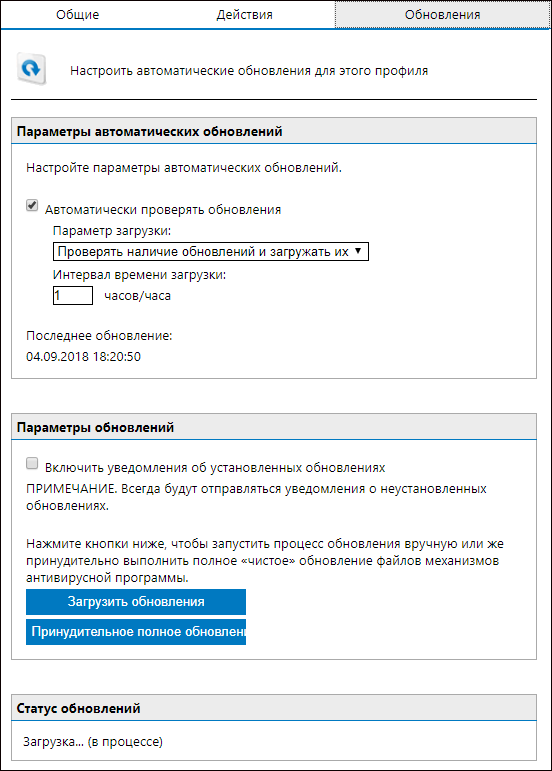
Вкладка «Обновление механизмов»
- На вкладке Обновления установите флажок Автоматически проверять обновления для включения автоматического обновления выбранного механизма.
- В списке Параметр загрузки выберите один из перечисленных далее параметров.
| Параметр | Описание |
|---|---|
| Проверять только наличие обновлений | При выборе данного параметра приложение GFI MailEssentials будет только выполнять проверку и уведомлять администратора о наличии обновлений для данного механизма. При этом доступные обновления НЕ загружаются автоматически. |
| Проверять наличие обновлений и загружать их | При выборе данного параметра приложение GFI MailEssentials будет выполнять проверку и автоматически загружать обновления для данного механизма. |
- В поле значения временного промежутка в часах укажите периодичность проверки и загрузки обновлений приложением GFI MailEssentials для данного механизма.
- В области Параметры обновлений установите флажок Включить уведомления об установленных обновлениях для отправки уведомлений администратору в случае успешного обновления механизма.
ПРИМЕЧАНИЕ
В случае проблем, возникших при обновлении, уведомления отправляются всегда.
- Для принудительной установки последних обновлений можно воспользоваться одним из двух доступных вариантов.
| Параметр | Описание |
|---|---|
| Загрузить обновления | Запустите процесс обновления вручную. Это добавочное обновление, в котором обновлены только недавние определения. |
| Принудительное полное обновление | Этот вариант предполагает принудительное скачивание новой версии механизма с ее последующей установкой с заменой старой версии. Этот вариант не такой быстродействующий и для него необходима большая полоса пропускания. |
- Щелкните Применить.