Механизм обнаружения эксплойтов почты
Механизм обнаружения эксплойтов электронной почты блокирует эксплойты, вставленные в сообщение, которые могут быть выполнены на компьютере получателя во время получения или открытия такого сообщения пользователем. ЭксплойтАтака, при которой используются известные уязвимости приложений или операционных систем для нарушения безопасности системы. использует известные уязвимости приложений или операционных систем для нарушения безопасности системы. Например, это возможно при выполнении программы или команды или установке лазейки.
Настройка механизма обнаружения эксплойтов почты
- Нажмите Безопасность электронной почты > Механизм обнаружения эксплойтов почты.
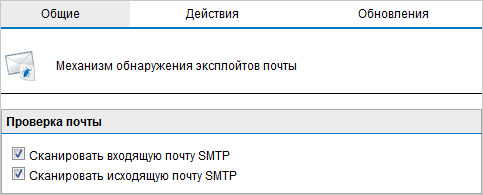
Настройка эксплойтов почты
- На вкладке Общие выберите, что нужно сканировать — входящую или исходящую почту.
| Параметр | Описание |
|---|---|
| Сканировать входящую почту SMTPПротокол SMTP (Simple Mail Transport Protocol) | При выборе этого параметра включается сканирование входящей почты |
| Сканировать исходящую почту SMTP | При выборе этого параметра включается сканирование исходящей почты |
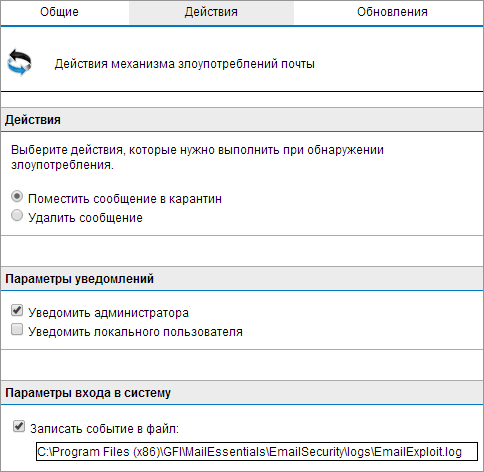
Действия механизма эксплойтов почты
- На вкладке Действия выберите действие, которое будет выполняться при блокировании сообщения:
| Действие | Описание |
|---|---|
| Поместить эл. почту в карантин | Сохранение всех зараженных сообщений, выявленных механизмом обнаружения эксплойтов почты, в хранилище карантина. Сообщения, занесенные в карантин, впоследствии можно просматривать (одобрять/удалять). Для получения подробной информации см. раздел Работа с сообщениями, помещенными в карантин. |
| Удалить сообщение | Удаление зараженных сообщений. |
- Для отправки уведомлений в случае блокировки сообщения установите флажок в любом из перечисленных далее параметров.
| Параметр | Описание |
|---|---|
| Уведомить администратора |
Отправка уведомления администратору при каждой блокировке сообщения этим механизмом. Для получения подробной информации см. раздел Адрес электронной почты администратора. Для получения подробной информации см. раздел Адрес электронной почты администратора. |
| Уведомить локального пользователя | Отправка уведомления локальным получателям о заблокированном сообщении. |
- Чтобы действия данного механизма записывались в файл журнала, установите флажок Записать использование правила в файл, укажите имя файла и путь до необходимого места на диске, где будет храниться файл журнала. По умолчанию, файлы журнала хранятся здесь:
<путь установки GFI MailEssentials>\GFI\MailEssentials\EmailSecurity\Logs\<ИмяМеханизма>.log
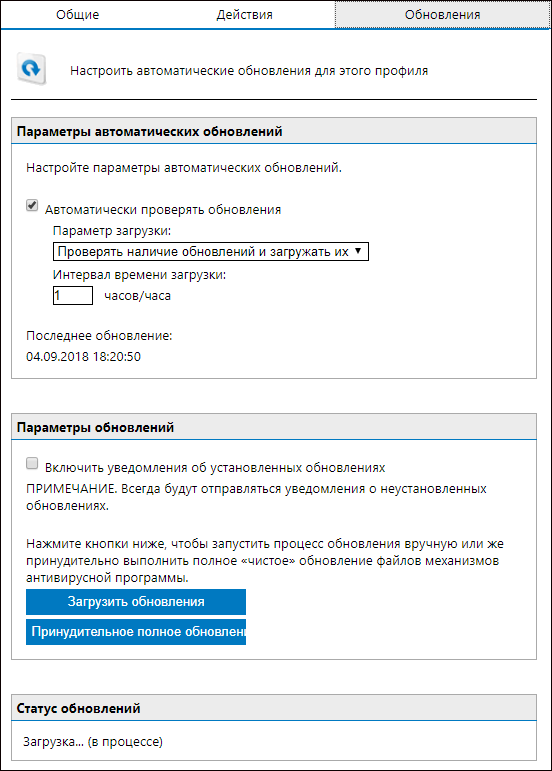
Вкладка «Обновление механизмов»
- На вкладке Обновления установите флажок Автоматически проверять обновления для включения автоматического обновления выбранного механизма.
- В списке Параметр загрузки выберите один из перечисленных далее параметров.
| Параметр | Описание |
|---|---|
| Проверять только наличие обновлений | При выборе данного параметра приложение GFI MailEssentials будет только выполнять проверку и уведомлять администратора о наличии обновлений для данного механизма. При этом доступные обновления НЕ загружаются автоматически. |
| Проверять наличие обновлений и загружать их | При выборе данного параметра приложение GFI MailEssentials будет выполнять проверку и автоматически загружать обновления для данного механизма. |
- В поле значения временного промежутка в часах укажите периодичность проверки и загрузки обновлений приложением GFI MailEssentials для данного механизма.
- В области Параметры обновлений установите флажок Включить уведомления об установленных обновлениях для отправки уведомлений администратору в случае успешного обновления механизма.
ПРИМЕЧАНИЕ
В случае проблем, возникших при обновлении, уведомления отправляются всегда.
- Для принудительной установки последних обновлений можно воспользоваться одним из двух доступных вариантов.
| Параметр | Описание |
|---|---|
| Загрузить обновления | Запустите процесс обновления вручную. Это добавочное обновление, в котором обновлены только недавние определения. |
| Принудительное полное обновление | Этот вариант предполагает принудительное скачивание новой версии механизма с ее последующей установкой с заменой старой версии. Этот вариант не такой быстродействующий и для него необходима большая полоса пропускания. |
- Щелкните Применить.
Включение/отключение эксплойтов почты
- Нажмите Безопасность электронной почты > Механизм обнаружения эксплойтов почты > Список эксплойтов
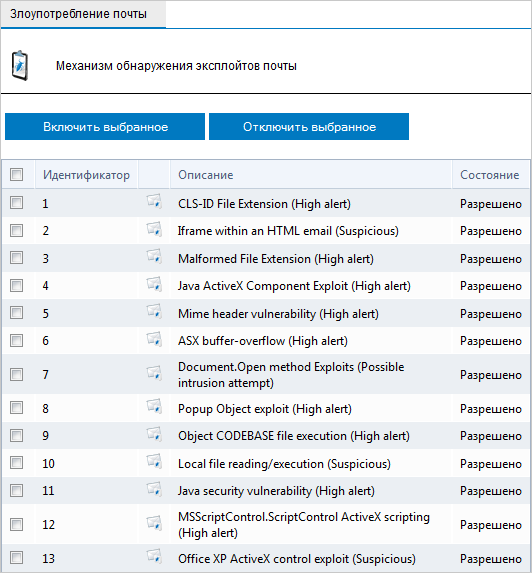
Список эксплойтов почты
- Установите флажок напротив эксплойта, который нужно включить или отключить.
- Нажмите Включить выбранное или Отключить выбранное.