Установка > Процедура установки

Процедура установки

Важные примечания

  1. Убедитесь, что компьютер, на котором выполняется установка клиента GFI FaxMaker, соответствует системным требованиям.
  2. Убедитесь, что вы вошли в систему как администратор или используете учетную запись с административными привилегиями.
  3. Сохраните данные в работающих приложениях и закройте их.
  4. Загрузите последнюю версию клиентаGFI FaxMaker здесь:http://www.gfi.com/pages/fax-client-download.asp

Установка

  1. Запустите файл установки на клиентском компьютере.
  2. В окне приветствия нажмите Далее.

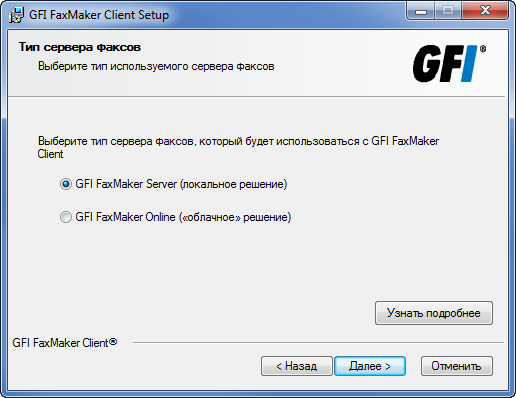
снимок экрана 1: Выбор типа сервера факсов

  1. Выберите ПО, которое будет использоваться для отправки/получения факсов и нажмите Далее.
таблица 2: Установка клиента - типы форм сообщений

Тип сервера

Описание

Сервер GFI FaxMaker Этот параметр следует выбирать, если организация использует GFI FaxMaker в качестве локального решения для отправки и получения факсов и SMS.

Более подробная информация находится здесь: http://www.gfi.com/fax-server-software/

GFI FaxMaker Online

Этот параметр следует выбирать, если организация использует GFI FaxMaker Online для отправки и получения факсов. GFI FaxMaker Online является онлайновым решением для отправки/получения факсов.

Более подробная информация находится здесь:

https://www.gfi.com/products-and-solutions/email-and-messaging-solutions/gfi-faxmaker-online

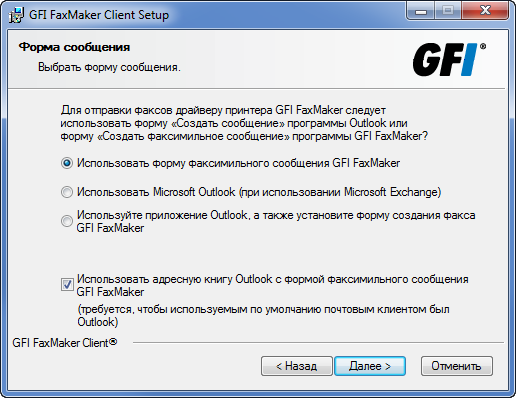
снимок экрана 2: Выбор формы сообщения

  1. Выберите тип формы сообщения для установки и нажмите Далее.
таблица 3: Установка клиента - типы форм сообщений

Форма сообщения

Описание

Использовать форму факсимильного сообщения GFI FaxMaker

Отправка факсов с помощью формы факсимильного сообщения GFI FaxMaker. Это настраиваемая форма, созданная с целью отправки факсов с помощью GFI FaxMaker.

Использовать Microsoft Outlook

Отправка факсов с помощью Microsoft Outlook. При печати содержимого на драйвере принтера GFI FaxMaker оно преобразовывается в формат .FAX и прикрепляется к новому сообщению электронной почты Microsoft Outlook. Для использования формы сообщения Outlook необходимо, чтобы на компьютере было установлено приложение Microsoft Outlook.

Использовать Outlook, а также установить форму факсимильного сообщения GFI FaxMaker

Установка обеих форм – формы факсимильного сообщенияGFI FaxMaker и формы сообщения Outlook. Для использования формы сообщения Outlook необходимо, чтобы на компьютере было установлено приложение Microsoft Outlook.

Использовать адресную книгу Outlook вместе с формой факсимильного сообщения GFI FaxMaker

Импорт списка контактов Microsoft Outlook в форму факсимильного сообщенияGFI FaxMaker. Для использования этого параметра необходимо, чтобы Microsoft Outlook был указан в качестве почтового клиента, выбираемого по умолчанию.

ПРИМЕЧАНИЕ

Если форма факсимильного сообщенияGFI FaxMaker устанавливаться не будет, перейдите к шагу 8.
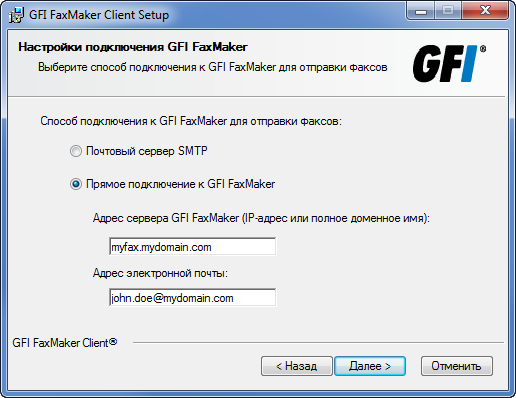
снимок экрана 3: Подключение к GFI FaxMaker
  1. При установке формы факсимильного сообщения GFI FaxMaker выберите способ подключения к GFI FaxMaker.
таблица 4: Параметры почтового сервера

Параметр

Описание

Почтовый сервер SMTP Данный параметр необходимо выбирать в случае подключения к GFI FaxMaker через почтовый сервер. На дальнейшем этапе необходимо указать данные почтового сервера.
Прямое подключение к GFI FaxMaker

Пересылка отправленных факсов в GFI FaxMaker напрямую, без использования почтового сервера.

Введите следующие данные:

  • адрес сервера GFI FaxMaker: Введите адрес сервера GFI FaxMaker. Рекомендуется использовать полное доменное имя сервера (вместо IP-адреса, т.к. IP-адрес может поменяться). Пример: moifaxserver.moidomen.ru. Если эти данные вам не известны, обратитесь к вашему администратору и выясните адрес сервера у него.
  • Адрес электронной почты: Укажите адрес электронной почты для отправки факсов.

При выборе этого параметра перейдите к шагу 8.

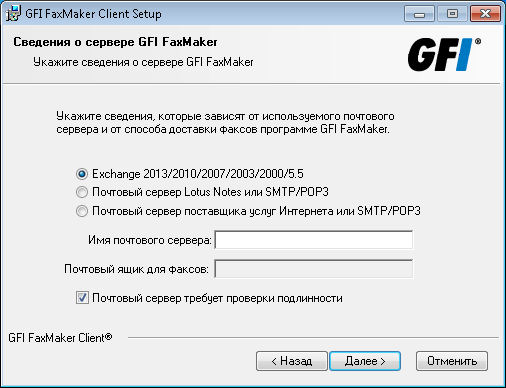
снимок экрана 4: Указание почтового сервера

  1. При подключении к GFI FaxMaker по адресу электронной почты необходимо указать данные почтового сервера.
таблица 5: Параметры почтового сервера

Параметр

Описание

Exchange 2013/2010/2007/2003/2000/5.5

Выберите при подключении к почтовому серверу Microsoft Exchange. Введите имя или IP-адрес почтового сервера в текстовом поле Имя почтового сервера.

Почтовый сервер Lotus Notes или SMTP/POP3

Выберите при подключении к почтовому серверу Lotus Notes или SMTP/POP3. Введите следующие данные:

Имя почтового сервера – имя или IP-адрес почтового сервера

Почтовый ящик для факсов – имя специального почтового ящика GFI FaxMaker.

Почтовый сервер поставщика услуг Интернета или SMTP/POP3

Выберите в случае, если на почтовом сервере настроена пересылка факсов в GFI FaxMaker. Введите имя или IP-адрес почтового сервера в текстовом поле Имя почтового сервера.

Почтовый сервер требует проверки подлинности

Выберите, если почтовый сервер требует проверки подлинности. Если почтовый сервер не требует проверки подлинности, перейдите к шагу 8.

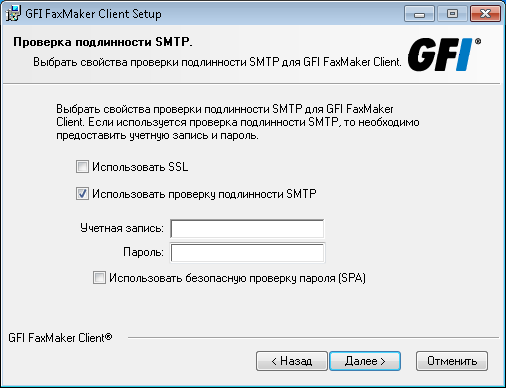
снимок экрана 5: Проверка подлинности почтового сервера

  1. Если почтовый сервер требует проверки подлинности, настройте следующие параметры и нажмите Далее.
таблица 6: Параметры проверки подлинности SMTP

Параметр

Описание

Использовать SSL

Дает указание клиенту GFI FaxMaker подключиться и установить связь с почтовым сервером с помощью SSL.

Использовать проверку подлинности SMTP

Дает указание клиенту GFI FaxMaker подключиться к почтовому серверу с помощью учетных данных пользователя. Введите учетные данные в текстовых полях Учетная запись и Пароль. Выберите Использовать безопасную проверку пароля (SPA), если это необходимо для почтового сервера.

  1. Нажмите Далее, чтобы продолжить установку клиента GFI FaxMaker в папку по умолчанию, или Обзор, чтобы выбрать другой путь установки.
  2. Для запуска установки нажмите Далее.

ПРИМЕЧАНИЕ

При отображении предупреждения драйвера принтера щелкните вариант установки в любом случае.

  1. По завершении установки нажмите Готово.

ПРИМЕЧАНИЕ

Если форма факсимильного сообщения GFI FaxMaker не может получить адрес электронной почты пользователя из Active Directory, введите его вручную.


Оказался ли данный раздел полезным для вас? Отправьте нам свои отзывы

ПРИМЕЧАНИЕ. Эта информация применяется при использовании GFI FaxMaker в качестве локального приложения. При использовании GFI FaxMaker Online в качестве вашей службы факсов нажмите здесь.