Estrutura de políticas do remetente
Este filtro usa registros SPF para bloquear emails enviados de endereços IP falsificados, identificando se o endereço IP do remetente é autorizado. O filtro Estrutura de políticas do remetente é baseado em um esforço comunitário que exige que os remetentes publiquem os endereços IP de seus servidores de email em um registro SPF.
Exemplo: Se um email for enviado de xyz@EmpresaABC.com, empresaabc.com deverá publicar um registro SPF para que o SPF possa determinar se o email foi realmente enviado pela rede da empresaABC.com ou se foi falsificado. Se um registro SPF não for publicado pela EmpresaABC.com, o resultado do SPF será "desconhecido".
Para obter mais informações sobre o SPF e como ele funciona, visite o site Estrutura de políticas do remetente em:
OBS.
O GFI MailEssentials não exige a publicação de um registro SPF.
O filtro SPF NÃO é habilitado por padrão e é recomendável habilitar essa opção e executar esse filtro antes do filtro Email Whitelist para bloquear remetentes forjados antes que eles sejam incluídos na lista de permissão.
Pré-requisitos
Antes de habilitar o filtro Estrutura de políticas do remetente em uma instalação de servidor fora do gateway:
- Acesse General Settings > Perimeter SMTP Servers.
- Clique em Detect na área SMTP Server list para executar uma pesquisa MX de DNS e definir automaticamente o endereço IP de seu servidor SMTP de perímetro.
Ativar a Estrutura de políticas do remetente
- Selecione Anti-Spam > Anti-Spam Filters > Sender Policy Framework.
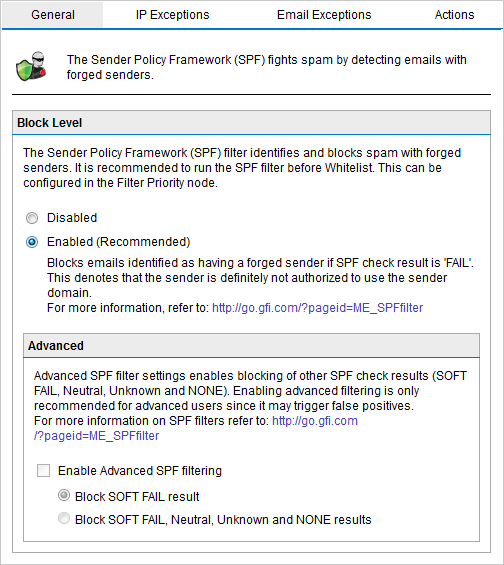
Habilitar e configurar a Estrutura da políticas do remetente
- Clique em Enabled para habilitar o filtro Estrutura de políticas do remetente. Se o endereço de IP do remetente do email não for autorizado a enviar emails do domínio do remetente, os emails serão bloqueados.
- Como alternativa, selecione Enable Advanced SPF filtering e selecione uma das opções avançadas de:
| OPÇÃO | DESCRIÇÃO |
|---|---|
| Block SOFT FAIL result |
Bloqueia todos os emails cujo:
Para obter mais informações sobre a filtragem de SPF avançada, consulte: |
| Block SOFT FAIL, Neutral, Unknown and NONE results |
Bloqueia todos os emails cujo:
Para obter mais informações sobre a filtragem de SPF avançada, consulte: |
- Selecione a guia IP Exceptions ou Email Exceptions para configurar os endereços IP e/ou destinatários para excluir das verificações SPF:
- IP exception list: As entradas nesta lista passam automaticamente nas verificações SPF. Selecione a caixa de verificação IP Exception List, adicione um novo endereço IP e a descrição e clique em Add. Para remover entradas, selecione-as na lista e clique em Remove Selected. Para desativar a lista de exceção IP, desmarque a caixa de verificação IP Exception List.
OBS.
Ao adicionar endereços IP à lista de exceção de IP, você poderá adicionar um intervalo de endereços IP usando a notação CIDR.
- Email exception list: Esta opção impede que alguns remetentes ou destinatários de emails sejam excluídos da verificação SPF, mesmo se as mensagens de email forem rejeitadas. Selecione a caixa de verificação Email Exception List, adicione um novo endereço de email e uma descrição e clique em Add. Para remover entradas, selecione-as na lista e clique em Remove Selected. Para desativar a lista de exceção de email, desmarque a caixa de verificação Email Exception List. Um endereço de email pode ser inserido de qualquer uma das três seguintes maneiras:
- local part - ‘abuse’ (corresponde a ‘abuse@abc.com’, ‘abuse@xyz.com’, etc...)
- domínio - ‘@abc.com’ (corresponde a ‘john@abc.com ’, ‘jill@abc.com’, etc...)
- completo - ‘joe@abc.com’ (corresponde somente a ‘joe@abc.com’)
- Clique na guia Actions para selecionar as ações a serem executadas nas mensagens identificadas como spam. Para obter mais informações, consulte Ações de spam - O que fazer com emails de spam.
- Clique em Apply para salvar as configurações.