Anti-phishing
Bloqueia emails que contêm links no corpo da mensagem que direcionam para sites de phishing conhecidos ou se eles contiverem palavras-chave de phishing conhecidas. Phishing é uma técnica de engenharia social baseado em email que tem como objetivo fazer com que usuários de emails divulguem informações pessoais a remetentes de spam. Um email de phishing é provavelmente criado para que seja semelhante a um email oficial de uma empresa respeitável, por exemplo, um banco. Os emails de phishing geralmente contêm instruções que exigem que os usuários reconfirmem informações confidenciais, como dados de acesso a serviços bancários on-line ou dados de cartão de crédito. Emails de phishing geralmente incluem um Uniform Resource Identifier (URI) de phishing que o usuário deverá seguir para inserir informações confidenciais em um site de phishing. O site acessado pelo URI de phishing pode ser uma réplica de um site oficial, mas, na verdade, é controlado por quem enviou os emails de phishing. Quando o usuário digita as informações confidenciais no site de phishing, os dados são coletados e usados, por exemplo, para retirar dinheiro de contas bancárias.
O filtro antiphishing detecta emails de phishing comparando URIs presentes no email com um banco de dados de URIs conhecido por ser utilizado em ataques de phishing. O phishing também procura palavras-chaves típicas de phishing nos URIs.
O filtro anti-phishing é habilitado por padrão durante a instalação.
Configurar o filtro antiphishing
OBS.
A desativação do filtro antiphishing NÃO é recomendada.
- Acesse Anti-Spam > Anti-Spam Filters > Anti-Phishing.
- Na guia General, marque/desmarque a opção Check mail messages for URIs to known phishing sites para habilitar/desabilitar o filtro anti-phishing.
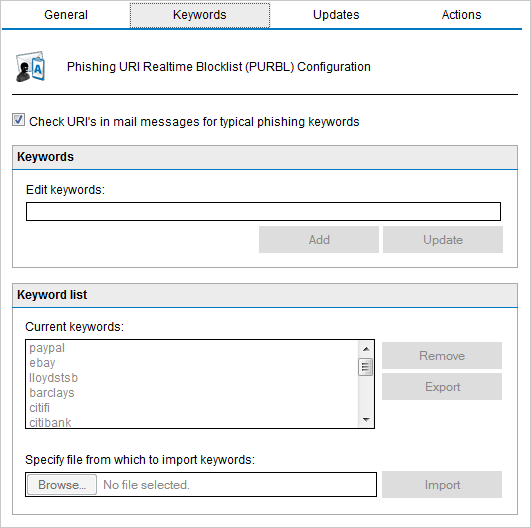
Opções de filtros antiphishing
- Na guia Keywords, selecione uma das seguintes opções:
| Opção |
Descrição |
|---|---|
| Check URI's in mail messages for typical phishing keywords | Habilitar/Desabilitar verificações de palavras-chave típicas de phishing |
| Add |
Adicione palavras-chave que acionam o filtro anti-phishing. Digite uma palavra-chave e clique em Add para adicionar uma palavra-chave ao filtro antiphishing |
| Update |
Atualiza as palavras-chave selecionadas. Selecione uma palavra-chave na lista Current Keywords, faça alterações na palavra-chave no campo Edit Keywords e clique em Update. |
| Remove |
Remove as palavras-chave selecionadas da lista. Selecione uma palavra-chave na lista Current Keywords e clique em Remove. |
| Export | Exporta a lista atual para um arquivo no formato XML. |
| Browse... |
Permite a importação de uma lista de palavras-chave previamente exportada. Clique em Browse, selecione um arquivo de palavras-chave previamente exportado e clique em Import. |
- Na guia Updates, selecione uma das seguintes opções:
OBS.
Você pode fazer o download das atualizações usando um servidor proxy. Para obter mais informações, consulte Configurações de proxy.
- Clique na guia Actions para selecionar as ações a serem executadas nas mensagens identificadas como spam. Para obter mais informações, consulte Ações de spam - O que fazer com emails de spam.
- Clique em Apply.