Filtrado de archivos adjuntos
El filtrado de datos adjuntos permite establecer reglas para filtrar qué tipos de archivos adjuntos del correo electrónico se permiten o se bloquean en el servidor de correo electrónico. Una regla se compone de:
- Tipos de adjuntos a bloquear
- Acciones que se van a realizar cuando se encuentre un adjunto coincidente
- Los usuarios a los que se aplica la regla.
Para configurar reglas de adjuntos, desplácese a Filtrado de contenido > Filtrado de archivos adjuntos. Esta página permite ver, crear, habilitar, deshabilitar o eliminar reglas.
Creación de una regla de filtrado de archivos adjuntos
Para crear una regla de filtrado de archivos adjuntos, siga los pasos indicados a continuación:
 Paso 1: Configuración de parámetros básicos de las reglas y los términos a bloquear
- Desplácese al nodo Filtrado de contenido > Filtrado de archivos adjuntos.
- Haga clic en Agregar regla....
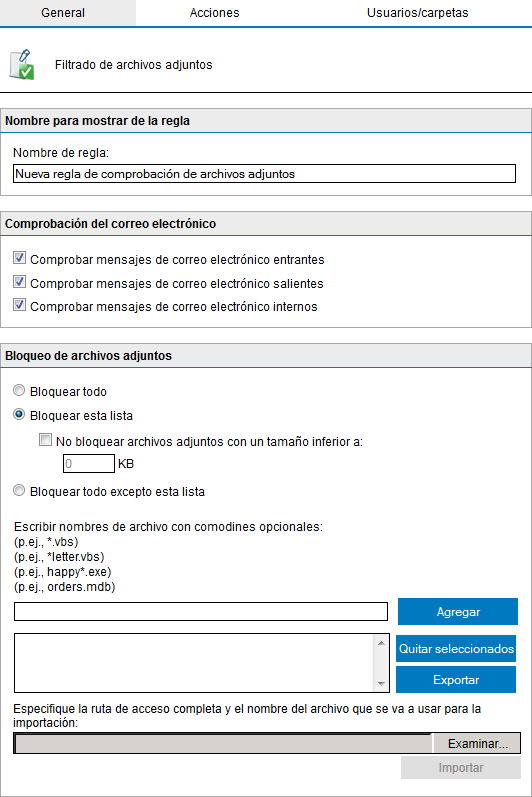
Filtrado de archivos adjuntos: Ficha General
- Especifique un nombre para la regla en el cuadro de texto Nombre de regla.
- Seleccione si desea analizar mensajes de correo electrónico entrantes, salientes o internos.
| Opción | Descripción |
|---|---|
| Analizar correo electrónico SMTPProtocolo simple de transferencia de correo entrante | Seleccione esta opción para analizar los correos electrónicos entrantes |
| Analizar correo electrónico SMTP saliente | Seleccione esta opción para analizar los correos electrónicos salientes |
| Comprobar mensajes de correo electrónico internos |
Seleccione esta opción para analizar los correos electrónicos internos. NOTA Esta opción solo está disponible cuando GFI MailEssentials está instado en el servidor Microsoft® Exchange |
- En el área Bloqueo de archivos adjuntos, especifique los tipos de adjuntos para bloquear:
| Opción | Descripción |
|---|---|
| Bloquear todo | Bloquea todos los adjuntos de correo electrónico de cualquier tipo. |
| Bloquear esta lista | Bloquea una lista personalizada de tipos de adjuntos. Escriba un nombre de archivo o tipo de archivo adjunto que deba bloquearse en el cuadro de texto Escribir nombres de archivo con comodines opcionales y haga clic en Agregar. Repita este paso para todos los nombres de archivo o tipos de adjuntos a bloquear. |
| No bloquear archivos adjuntos con un tamaño inferior a: | Seleccione esta opción para permitir tipos de archivos adjuntos en la lista que sean menores que un tamaño determinado. Especifique el tamaño (en KB) en el cuadro de texto proporcionado. |
| Bloquear todo excepto esta lista | Bloquea todos los adjuntos excepto aquellos especificados en la lista. Escriba un nombre de archivo o tipo de archivo adjunto para deba permitirse en el cuadro de texto Escribir nombres de archivo con comodines opcionales y haga clic en Agregar. Repita este paso para todos los nombres de archivo o tipos de adjuntos permitidos. |
NOTA
Al especificar los nombres de archivo o tipos de adjunto, puede utilizar asteriscos (*) como comodines. Por ejemplo, si se especifica *pedidos*.mdb se hará referencia a todos los archivos de tipo mdb que contienen la cadena pedidos en el nombre del archivo. Si se indica *.jpg, se bloquearán todas las imágenes de tipo jpg.
NOTA
Para quitar una entrada de la lista, selecciónela y haga clic en Quitar seleccionados.
- También puede bloquear los archivos adjuntos que tienen un tamaño superior a un tamaño determinado. Para activar esta opción, en el área Opciones, seleccione Bloquear todos los archivos adjuntos cuyo tamaño supere el siguiente y especifique el tamaño máximo de los datos adjuntos (en KB).
NOTA
Esta característica bloquea todos los archivos adjuntos con un tamaño de archivo mayor que el especificado, independientemente de que el archivo adjunto coincida con una entrada en la lista Bloqueo de archivos adjuntos.
Paso 2: Configuración de las acciones a realizar sobre los correos electrónicos detectados
- Haga clic en la pestaña Acciones para configurar lo que sucede cuando esta regla se desencadena.
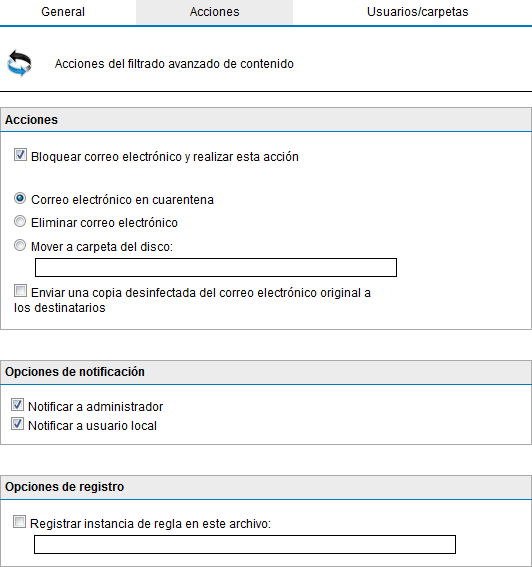
Filtrado de archivos adjuntos: Ficha Acciones
- Para bloquear un correo electrónico que coincide con las condiciones de la regla, seleccione Bloquear archivo adjunto y realizar esta acción, y seleccione una de las siguientes opciones:
| Opción | Descripción |
|---|---|
| Correo electrónico en cuarentena | Almacena los correos electrónicos en el almacén de cuarentena. A continuación puede revisar (aprobar o eliminar) todos los correos en cuarentena. Para obtener más información, consulte Cuarentena. |
| Eliminar correo electrónico | Elimina los correos electrónicos bloqueados. |
| Mover a carpeta del disco | Mueve el correo electrónico a una carpeta en el disco. Escriba la ruta completa de la carpeta donde almacenar el correo electrónico bloqueado. |
IMPORTANTE
Las acciones siempre afectan a todo el correo electrónico que contiene el contenido bloqueado, incluso si hay otro tipo de contenido (como datos adjuntos) que no desencadenan esta regla.
- Seleccione Enviar una copia desinfectada del correo electrónico original a los destinatarios para elegir si se debe enviar una copia del correo electrónico bloqueado a los destinatarios eliminando el contenido malintencionado.
- Para enviar notificaciones por correo electrónico cuando se bloquee un correo electrónico, seleccione cualquiera de las siguientes opciones:
| Opción | Descripción |
|---|---|
| Notificar a administrador |
Para avisar al administrador cuando este motor bloquea un correo electrónico. Para obtener más información, consulte Dirección de correo electrónico del administrador. Para obtener más información, consulte Dirección de correo electrónico del administrador. |
| Notificar a usuario local | Para avisar a los destinatarios de correo electrónico locales del correo electrónico bloqueado. |
- Para registrar la actividad de este motor en un archivo de registro, seleccione Registrar aparición de regla en este archivo y especifique la ruta y el nombre de archivo de una ubicación personalizada en el disco en la que almacenar el archivo de registro. De forma predeterminada, los archivos de registro se almacenan en:
<Ruta de la instalación de GFI MailEssentials>\GFI\MailEssentials\EmailSecurity\Logs\<NombreDelMotor>.log
Paso 3: Especificar los usuarios a los que se aplica esta regla
- De forma predeterminada, la regla se aplica a todos los usuarios de correo electrónico. Sin embargo, GFI MailEssentials permite aplicar esta regla a una lista personalizada de usuarios de correo electrónico especificados en la pestaña Usuarios/carpetas.
- Especifique los usuarios a los que aplicar esta regla.
| Opción | Descripción |
|---|---|
| Solo esta lista | Aplique esta regla a una lista personalizada de usuarios de correo electrónico, grupos o carpetas públicas. |
| Todo excepto esta lista | Aplique esta regla a todos los usuarios excepto a los usuarios de correo electrónico, grupos o carpetas públicas en la lista. |
- Para agregar usuarios de correo electrónico, grupos de usuarios o carpetas públicas a la lista, haga clic en Agregar.
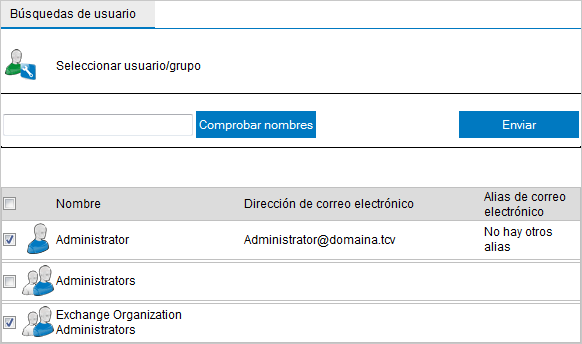
Agregar usuarios a una regla de filtrado de contenido
- En la ventana Búsquedas de usuario, especifique el nombre del usuario o grupo de usuarios que desea añadir a la lista y haga clic en Comprobar nombres. Los usuarios, grupos o carpetas públicas coincidentes se mostrarán debajo.
NOTA
No es necesario especificar el nombre completo de los usuarios, grupos o carpetas públicas. Basta con escribir una parte del nombre. GFI MailEssentials mostrará todos los nombres que contengan los caracteres especificados. Por ejemplo, si escribe ana, GFI MailEssentials devolverá nombres como Ana Pérez y Juana García, si están disponibles.
- Seleccione la casilla junto a los nombres que desea agregar a la lista y haga clic en Aceptar.
NOTA
Para quitar entradas, selecciónelas de la lista, seleccione el usuario, grupo de usuarios o carpeta pública que desea quitar y haga clic en Quitar.
- Repita los pasos 3 y 5 para agregar todos los usuarios requeridos a la lista.
- Haga clic en Aplicar.
Habilitar o deshabilitar reglas
Para habilitar o deshabilitar reglas de filtrado de archivos adjuntos:
- Vaya a Filtrado de contenido > Filtrado de archivos adjuntos.
- En la página Filtrado de archivos adjuntos, seleccione las casillas correspondientes a las reglas que desee habilitar o deshabilitar.
- Haga clic en Habilitar seleccionados o Deshabilitar seleccionados según corresponda.
Eliminación de reglas de adjuntos
Advertencia
Una regla eliminada no se puede recuperar. En caso de dudas, se recomienda deshabilitar la regla.
- Vaya a Filtrado de contenido > Filtrado de archivos adjuntos.
- En la página Filtrado de archivos adjuntos, seleccione las reglas que desee eliminar.
- Haga clic en Quitar seleccionados.
Modificación de reglas existentes
- Vaya a Filtrado de contenido > Filtrado de archivos adjuntos.
- En la página Filtrado de archivos adjuntos, haga clic en el nombre de la regla que desea modificar.
- Realice los cambios pertinentes en las propiedades de la regla y haga clic en Aplicar.
Cambiar la prioridad de una regla
Las reglas de filtrado de archivos adjuntos se aplican en el mismo orden, de arriba a abajo, tal y como aparecen en la página Filtrado de archivos adjuntos (es decir, la regla con un valor de prioridad 1 se comprueba en primer lugar). Para cambiar la secuencia o prioridad de las reglas:
- Vaya a Filtrado de contenido > Filtrado de archivos adjuntos.
- En la página Filtrado de archivos adjuntos, haga clic en las flechas
 (arriba) o
  (abajo) para aumentar o disminuir, respectivamente, la prioridad de la regla seleccionada.
 - Repita el paso 2 hasta que las reglas se encuentren en la secuencia deseada.