Acciones de correo electrónico no deseado: qué hacer con el correo electrónico no deseado
La pestaña Acciones en las propiedades de los filtros de correo electrónico no deseado define lo que se debe hacer con el correo marcado como correo electrónico no deseado. Se pueden definir acciones diferentes para cada uno de los filtros de correo electrónico no deseado.
- Por ejemplo: Eliminar mensajes de correo electrónico detectados por el filtro SpamRazer, pero no eliminar el correo marcado como correo electrónico no deseado por el filtro Lista de bloqueoUna lista de direcciones de correo electrónico o de dominios cuyo correo no deben recibir los usuarios. de correo electrónico.
Configuración de las acciones de correo electrónico no deseado
En la pestaña Acciones, seleccione una opción que defina qué acción llevar a cabo con los correos electrónicos marcados como correo electrónico no deseado.
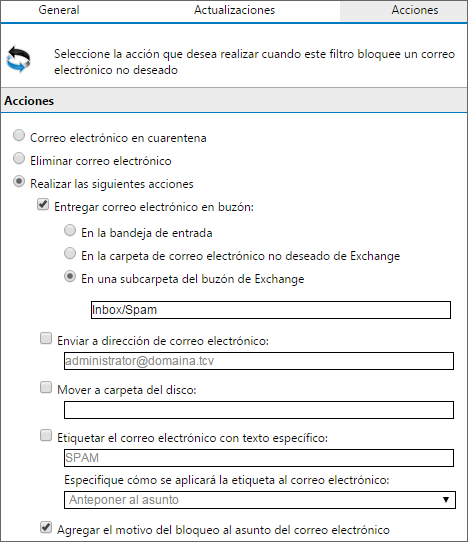
Acciones del filtro de correo electrónico no deseado
| Acción | Descripción |
|---|---|
| Correo electrónico en cuarentena | Los correos electrónicos detectados como correo electrónico no deseado se guardarán en el almacén de cuarentena. Otras acciones de correo electrónico no deseado se deshabilitan si el correo electrónico se pone en cuarentena. Para obtener más información, consulte Cuarentena. |
| Eliminar correo electrónico | Eliminar un correo electrónico bloqueado por ese filtro de correo electrónico no deseado en particular. Otras acciones de correo electrónico no deseado se deshabilitan si el correo electrónico se elimina. |
| Entregar correo electrónico a buzón: en bandeja de entrada |
Dirige el correo electrónico no deseado a la bandeja de entrada del usuario. |
| Entregar correo electrónico a buzón: en carpeta de correo electrónico no deseado de Exchange |
Dirige el correo electrónico no deseado a la carpeta de correo electrónico no deseado de los usuarios. Esta opción solo funciona cuando GFI MailEssentials está instalado en Microsoft Exchange. No está disponible para el filtro Nuevos remitentes. Si GFI MailEssentials no está instalado en el Microsoft® Exchange Server, consulte Mover el correo no deseado a las carpetas de buzones del usuario. |
| Entregar correo electrónico a buzón: en subcarpeta de buzón de Exchange |
Dirige todo el correo no deseado a una carpeta específica del buzón del usuario. Escriba la carpeta a la que desea mover el correo electrónico no deseado.
Esta opción requiere que GFI MailEssentials esté instalado en el equipo Microsoft® Exchange Server. En Microsoft® Exchange 2010 y versiones posteriores, se requiere el rol de servidor de buzón. En Microsoft ® Exchange Server 2010 y en versiones más recientes, se requiere también un usuario dedicado para habilitar esta opción. Para obtener más información, consulte Establecimiento de una cuenta de Microsoft® Exchange. Si GFI MailEssentials no está instalado en Microsoft® Exchange Server, consulte Mover correo electrónico no deseado a las carpetas de los buzones de los usuarios. |
| Enviar a dirección de correo electrónico |
Envíe el correo electrónico identificado como correo no deseado a una dirección de correo electrónico concreta. Ejemplo: Reenviar todo el correo electrónico no deseado a una dirección de correo electrónico supervisada por alguien que compruebe los correos electrónicos que podrían haber sido marcados como correo electrónico no deseado incorrectamente. El asunto del mensaje tendrá el siguiente formato: |
| Mover a carpeta del disco |
Guarda el correo electrónico detectado como correo electrónico no deseado en la ruta especificada, Ejemplo: Los nombres de archivo de los mensajes de correo electrónico guardados tienen el siguiente formato: [Remitente_destinatario_asunto_número_.eml] Ejemplo: |
| Etiquetar el correo electrónico con texto específico |
Seleccione esta opción para agregar una etiqueta al asunto del mensaje. Escriba el texto que desea utilizar para el etiquetado y especifique dónde se colocará la etiqueta:
Ejemplo:
Ejemplo:
Ejemplo:
NOTA El Administrador de reglas se puede utilizar para mover mensajes de correo electrónico cuando se utiliza esta función. |
| Agregar el motivo del bloqueo al asunto del correo electrónico | Si esta opción está habilitada, el nombre del filtro que bloquea el correo electrónico y el motivo del bloqueo se adjuntan al asunto del correo electrónico bloqueado. |
| Registrar aparición de regla en este archivo |
Registrar la ocurrencia del correo electrónico no deseado en el archivo de registro elegido. De forma predeterminada, los archivos de registro se almacenan aquí: <Ruta de la instalación de GFI MailEssentials>\GFI\MailEssentials\AntiSpam\Logs\<nombredearchivo>.log NOTA Los archivos de registro pueden llegar a ser muy grandes. GFI MailEssentials habilita la rotación de los registros, en la que nuevos archivos de registro se crean periódicamente o cuando el archivo de registro alcanza un tamaño específico. Para permitir la rotación de archivos de registro, vaya a Correo electrónico no deseado > Configuración de correo electrónico no deseado. Seleccione la pestaña Registro contra correo electrónico no deseado y marque Habilitar la rotación de archivos de registro. Especifique la condición de rotación por tamaño de archivo u hora. |