Instalace > Postup instalace

Postup instalace

Důležité poznámky

  1. Ověřte, zda počítač, na který instalujete klienta GFI FaxMaker, splňuje požadavky na systém .
  2. Musíte být přihlášeni jako správce nebo pomocí účtu s oprávněními správce.
  3. Uložte nevyřízené úlohy a zavřete všechny aplikace otevřené v počítači.
  4. Stáhněte si nejnovější verzi klienta GFI FaxMaker na stránkách: http://www.gfi.com/pages/fax-client-download.asp

Instalace

  1. V klientském počítači spusťte instalační soubor.
  2. Na úvodní obrazovce klikněte na tlačítko Další.

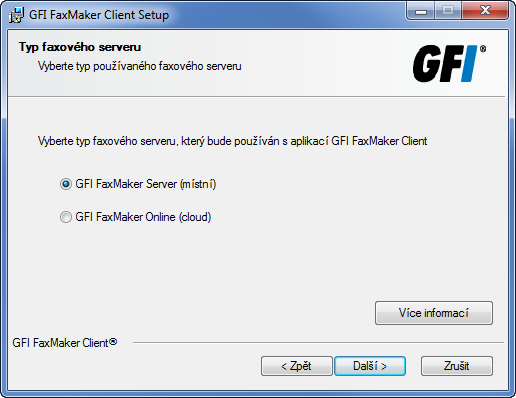
Snímek obrazovky 1: Volba typu faxového serveru

  1. Vyberte software, který se bude používat k odesílání a příjmu faxů, a klikněte na tlačítko Další.
Tabulka 2: Instalace klienta – možnosti formuláře pro zprávu

Typ serveru

Popis

Server GFI FaxMaker Tuto možnost nastavte, pokud organizace používá aplikaci GFI FaxMaker jako místní aplikaci k odesílání a příjmu faxů a zpráv SMS.

Více informací najdete na stránkách: http://www.gfi.com/fax-server-software/

GFI FaxMaker Online

Tuto možnost vyberte, pokud organizace používá GFI FaxMaker Online k odesílání a příjmu faxů server. GFI FaxMaker Online je online řešení k odesílání faxů.

Více informací najdete na stránkách:

https://www.gfi.com/products-and-solutions/email-and-messaging-solutions/gfi-faxmaker-online

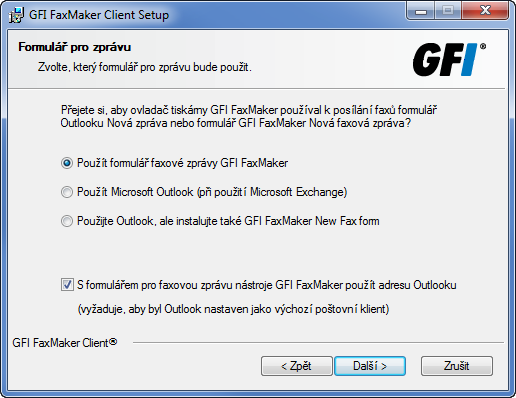
Snímek obrazovky 2: Výběr formuláře pro zprávu

  1. Vyberte typ formuláře pro zprávu k instalaci a klikněte na tlačítko Další.
Tabulka 3: Instalace klienta – možnosti formuláře pro zprávu

Formulář pro zprávu

Popis

Použití formuláře pro faxovou zprávu klientaGFI FaxMaker

Odesílejte faxy pomocí formuláře pro faxovou zprávuGFI FaxMaker. Toto je vlastní formulář vytvoření záměrně pro odesílání faxů při používání klienta GFI FaxMaker.

Použití aplikace Microsoft Outlook

Odesílejte faxy pomocí aplikace Microsoft Outlook. Při vytištění obsahu pomocí ovladače tiskárny GFI FaxMaker je obsah převeden na formát .FAX a připojen k nové e-mailové zprávě aplikace Microsoft Outlook. Formulář pro zprávu aplikace Outlook vyžaduje místní instalaci aplikace Microsoft Outlook.

Použití aplikace Outlook, ale současná instalace formuláře Fax klienta GFI FaxMaker

Nainstalujte formulář pro faxovou zprávu klienta GFI FaxMaker i formulář pro zprávu aplikace Outlook. Formulář pro zprávu aplikace Outlook vyžaduje místní instalaci aplikace Microsoft Outlook.

Použití adresáře aplikace Outlook s formulářem pro faxovou zprávu klienta GFI FaxMaker

Importujte seznam kontaktů aplikace Microsoft Outlook ve formuláři pro faxovou zprávu klienta GFI FaxMaker. Je nutné, aby aplikace Microsoft Outlook byla výchozím poštovním klientem, aby bylo možné tuto volbu použít.

POZNÁMKA

Pokud neinstalujete formulář pro faxovou zprávu GFI FaxMaker, přejděte ke kroku 8.
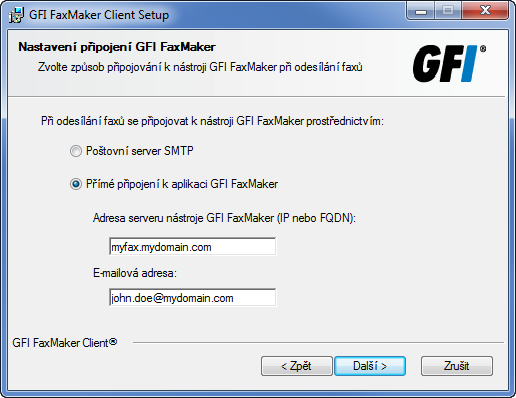
Snímek obrazovky 3: Připojení ke klientovi GFI FaxMaker
  1. Při instalaci formuláře pro faxovou zprávu GFI FaxMaker zvolte způsob připojení k aplikaci GFI FaxMaker.
Tabulka 4: Nastavení poštovního serveru

Možnost

Popis

Poštovní server SMTP Tuto možnost vyberte, pokud se k aplikaci GFI FaxMaker připojujete prostřednictvím poštovního serveru. V dalším kroku nakonfigurujte podrobnosti o poštovním serveru.
Přímé připojení ke klientovi GFI FaxMaker

Přesměrování odeslaných faxů přímo do produktu GFI FaxMaker bez použití poštovního serveru.

Zadejte následující podrobnosti:

  • Adresa serveru GFI FaxMaker: Zadejte adresu serveru GFI FaxMaker. Doporučuje se používat plně kvalifikovaný název domény serveru (místo IP adresy, protože IP adresy se mohou měnit). Příklad: mujfaxovyserver.mojedomena.com. Pokud si nejste jistí, požádejte správce o pomoc s určením adresy serveru.
  • E-mailová adresa: Zadejte e-mailovou adresu, kterou chcete použít při odesílání faxů.

Pokud zvolíte tuto možnost, přejděte ke kroku 8.

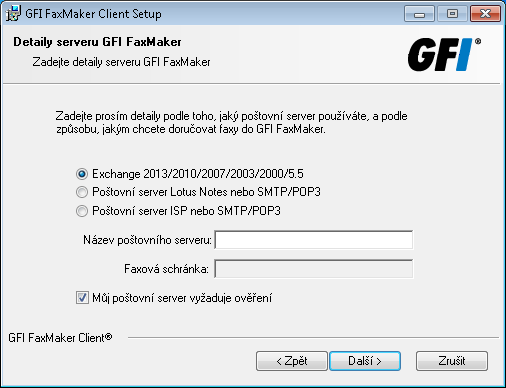
Snímek obrazovky 4: Určení poštovního serveru
  1. Při připojování ke klientovi GFI FaxMaker prostřednictvím e-mailu nakonfigurujte detaily poštovního serveru.
Tabulka 5: Nastavení poštovního serveru

Možnost

Popis

Výměna 2013/2010/2007/2003/2000/5.5

Tuto možnost vyberte, pokud se připojujete k poštovnímu serveru Microsoft Exchange. Do pole Název poštovního serveru zadejte název poštovního serveru nebo adresu IP.

Poštovní server Lotus Notes nebo SMTP/POP3

Tuto možnost vyberte, pokud se připojujete k poštovnímu serveru Lotus Notes nebo SMTP/POP3. Zadejte následující údaje:

Název poštovního serveru - zadejte název nebo adresu IP poštovního serveru

Faxová schránka - zadejte název vyhrazené poštovní schránky GFI FaxMaker.

Poštovní server ISP nebo SMTP/POP3

Tuto možnost vyberte, pokud je poštovní server nakonfigurován tak, aby faxy předával dál do aplikace GFI FaxMaker. Do pole Název poštovního serveru zadejte název poštovního serveru nebo adresu IP.

Můj poštovní server vyžaduje ověření

Tuto možnost vyberte v případě, že poštovní server vyžaduje k odeslání e-mailu ověření. Nevyžaduje-li server ověřování, přejděte ke kroku 8.

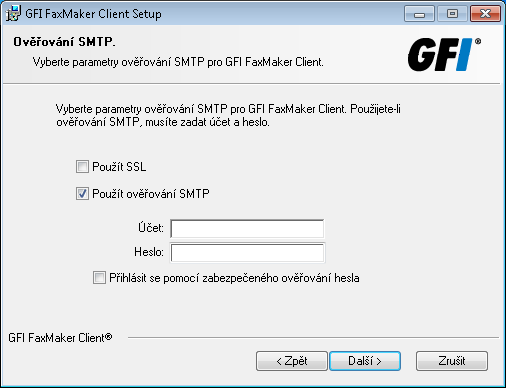
Snímek obrazovky 5: Ověřování poštovního serveru

  1. Pokud poštovní server vyžaduje ověřování, nakonfigurujte následující možnosti a klikněte na tlačítko Další.
Tabulka 6: Možnosti ověřování SMTP

Možnost

Popis

Použít SSL

Klient GFI FaxMaker se připojí a bude komunikovat s poštovním serverem prostřednictvím protokolu SSL.

Použít ověřování SMTP

Klient GFI FaxMaker se připojí k poštovnímu serveru pomocí zadaných přihlašovacích údajů. Přihlašovací údaje zadejte do textových polí Účet a Heslo. Pokud poštovní server takovou možnost vyžaduje, zaškrtněte pole Přihlásit se pomocí zabezpečeného ověřování hesla.

  1. Kliknutím na tlačítko Další pokračujte v instalaci klienta GFI FaxMaker do výchozí složky. Pokud si přejete vybrat vlastní cestu, klikněte na tlačítko Procházet.
  2. Kliknutím na tlačítko Další spusťte instalaci.

POZNÁMKA

Pokud se zobrazí upozornění ovladače tiskárny, klikněte na tlačítko umožňující v instalaci pokračovat.

  1. Po dokončení instalace klikněte na tlačítko Dokončit.

POZNÁMKA

Jestliže formulář GFI FaxMaker Faxová zpráva nedokáže ze služby Active Directory získat informace o e-mailové adrese uživatele, je třeba ji zadat ručně.


Byly pro vás informace v tomto tématu užitečné? Sdělte nám svůj názor

POZNÁMKA: Tato informace se týká případu, kdy používáte místní software GFI FaxMaker. Pokud jako faxovou službu používáte server GFI FaxMaker Online, klikněte na tento odkaz.