简介 > 使用存档的项目

使用存档的项目

GFI Archiver 存档选项卡中,您可以查看不同类型的存档项目并对其执行操作。

使用任务栏中提供的控件可在电子邮件对话和日历项目之间切换。 如需更多信息,请参阅 浏览存档的项目

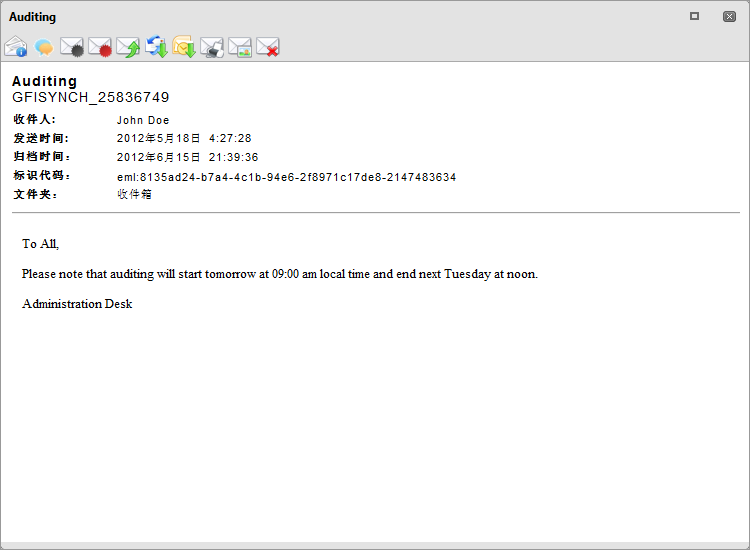
要查看电子邮件或存档的文件,请从邮箱或邮件视图中选择电子邮件。 这将在预览窗格中显示所选的项目。 双击电子邮件或存档的文件,可在电子邮件视图窗口中进行查看。

要打开存档的日历项目,请切换至日历视图。 选择要查看的项目。 单击一下项目,然后在日历窗口中查看详细信息。

根据选择的存档项目类型,可在查看存档项目的内容时,执行以下操作:

选项 描述

查看电子邮件/日历项目标题

单击以查看电子邮件或日历项目标题。 标头会显示在一个面板中。 再次单击此按钮或选择关闭可以关闭面板。

查看对话主线

单击按钮以在邮件视图窗口中查看完整的对话。 列出了该会话的所有邮件组成部分。 再次单击此按钮或选择关闭可以关闭该面板。

编辑电子邮件或日历项目标签(个人和全局)

使您可以通过设置标签来对电子邮件和日历项目进行分类。 搜索特定类型的存档项目时,此功能非常有用。 例如,搜索已设置标签为“重要”的所有项目。

要添加标识:

1. 在“可用标签”中,输入一个新标签或选择一个现有标签。

2.点击标识电子邮件以使用所输入或选择的标识来标识电子邮件。

要删除先前分配的标识:

1.选择先前分配的标签。

2.点击删除标识

再次单击此按钮或选择关闭可以关闭面板。

标签以黑色字体显示在“标签”字段中。 通过分类策略在组织级别上分配的标签显示为红色。 您无法从电子邮件中删除分类策略标签。

还原电子邮件/日历项目

使用“一键还原”功能还原电子邮件或日历项目,此功能可将存档的项目还原到特定邮箱或将项目的副本转发到某个电子邮件地址。

在还原电子邮件面板上,输入要发送当前项目副本的电子邮件地址,然后单击还原电子邮件/日历项目

保存电子邮件至磁盘(EML 格式)

将整个电子邮件以 .eml 格式下载至磁盘,包括任何附件。 此格式与很多电子邮件客户端兼容,例如 Microsoft Outlook® Express、Windows® Mail 和 Mozilla Thunderbird。 在文件下载对话框中,选择保存,然后选择要保存文件的位置。

保存电子邮件至磁盘(MSG 格式)

将整个电子邮件以 .msg 格式下载至磁盘,包括任何附件。此格式与 Microsoft Outlook® 兼容。 在文件下载对话框中,选择“保存”,然后选择要保存文件的位置。

下载日历项目

将整个电子邮件以 .msg 格式下载至磁盘,包括任何附件。此格式与 Microsoft Outlook® 兼容。 在文件下载对话框中,选择“保存”,然后选择要保存文件的位置。

打印电子邮件/日历项目

在新的浏览器窗口中以打印格式显示存档项目。 使用浏览器的打印功能可以打印该项目。

在电子邮件中显示图像

使用此按钮以显示电子邮件中嵌入的图像。

标记为非垃圾邮件

使用此按钮以对反垃圾邮件解决方案先前确认为垃圾邮件的电子邮件取消垃圾邮件标记。 需要设置垃圾邮件保留策略。

删除电子邮件/日历项目

如果您的系统管理员已启用电子邮件删除,则可删除当前项目。 如果未启用电子邮件删除,则不会显示此图标。

不能从只读的存档存储中删除存档的项目,也不能在启用了合法保留后删除这些项目。

显示日历项目事件

单击按钮以在邮件视图窗口中查看日历项目事件。

下载 查看存档文件时,正文中将显示附加的下载链接。 单击此链接下载该文件并将其保存到磁盘。


此信息对您有用吗? 给我们发送反馈